แสดงบทความที่มีป้ายกำกับ pinterest แสดงบทความทั้งหมด

วันพุธที่ 10 เมษายน พ.ศ. 2562

✿ สอนเล่น Pinterest บนเว็บไซต์ แบบรวบรัด

     ตอนที่แล้วสอนเล่น Pinterest กับแอปพลิเคชันโทรศัพท์มือถือไปแล้ว คราวนี้มาเล่นกับเว็บไซต์บนเครื่องคอมพิวเตอร์กันบ้างค่ะ เจ้าของบล็อกเองก็ชอบเล่นกับคอมฯมากกว่าค่ะเพราะเห็นรูปชัดเจนดีจ้า ヾ(o✪‿✪o)シ

     การสมัครเข้าใช้งานจะสมัครกับเว็บไซต์ก็ได้นะคะ แล้วค่อยไปล็อกอินกับแอปพลิเคชันบนโทรศัพท์มือถือ วิธีสมัครเหมือนกันค่ะ ทำตามระบบไปเรื่อย ๆ  เมื่อสมัครสำเร็จแล้วก็มาเริ่มเล่นกันได้เลย

หมายเหตุ : บางคนอาจจะเล่น Pinterest แบบไม่บันทึกอะไรเลยก็ได้นะคะ อาจจะแค่อยากมี Account เพื่อเข้ามาดูรูปเฉย ๆ  ก็ได้จ้า (.❛ ᴗ ❛.)

❤ ถ้าใครมีบัญชี Pinterest แล้ว เข้ามากดติดตาม MasiYui กันนะคะ ♡ ~('▽^人)


วิธีเล่นบนเว็บไซต์

1. หน้าหลัก

     เข้าเว็บไซต์ www.pinterest.com ล็อกอินให้เรียบร้อย การกลับเข้าหน้าหลักของเว็บไซต์เลือกคลิกได้สองที่ค่ะ คือตรงคำว่า 'หน้าหลัก' กับตรงสัญลักษณ์ 


2. การสร้างบอร์ด

     - เข้าไปที่หน้า Account ของเราค่ะ ถ้าเล่นในเว็บไซต์ให้คลิกตรงชื่อเราเลยนั่นก็คือ 'Masi Yui' นั่นเอง ระบบก็จะมาที่หน้านี้ จากนั้นคลิกที่เครื่องหมาย  เพื่อสร้างบอร์ดใหม่


     - ตั้งชื่อบอร์ดที่เราต้องการ คลิก 'สร้าง' (ชื่อบอร์ด Natural Bags)


     - สร้างบอร์ดเรียบร้อยแล้วก็เริ่มหารูปกันได้เลยค่ะ คลิกตรง 'ค้นหาไอเดียให้บอร์ดนี้กัน' หรือ 'ไอเดียอื่นๆ' ก็ได้ หรือจะกลับไปตั้งหลักที่ 'หน้าหลัก' ก่อนก็ได้ค่ะ


3. การปักพิน

     - ถ้าหากเราเข้าไปค้นหารูปใน 'ค้นหาไอเดียให้บอร์ดนี้กัน' หรือ 'ไอเดียอื่นๆ' ตามตัวอย่างด้านบน แล้วเราคลิกบันทึก รูปที่เราเลือกจะถูกเก็บเข้าไปในบอร์ด 'Natural Bags' โดยอัตโนมัติค่ะโดยที่เราไม่ต้องเข้าไปเลือกบอร์ดก่อน สังเกตตรงคำว่าประโยค "ค้นหาไอเดียให้บอร์ดนี้กัน" นั่นก็แปลว่า รูปทั้งหมดที่โชว์จากการคลิกไอเดียตรงนี้ จะถูกบันทึกไปที่บอร์ด Natural Bags โดยเฉพาะ

     ตัวอย่างด้านล่างนี้คือคลิกเข้าไปที่ 'ค้าหาไอเดียให้บอร์ดนี้กัน' ก็จะมีรูปกระเป๋าผ้า กระเป๋าสาน เยอะแยะเลย ถ้าลองนำเมาส์ชี้ไปที่รูป ระบบจะขึ้นปุ่ม 'บันทึก' เราก็กดบันทึกได้เลยค่ะและรูปก็จะเข้าไปอยู่ในบอร์ด Natural Bags ให้ทันที


     - ถ้าเราเข้าไปเริ่มต้นหารูปที่ 'หน้าหลัก' สังเกตเวลาที่นำเมาส์ชี้ไปที่รูป มันจะขึ้นชื่อบอร์ดข้างปุ่มบันทึก (ต่างจากตอนที่เราคลิก 'ค้นหาไอเดียให้บอร์ดนี้กัน' หรือ 'ไอเดียอื่นๆ' ที่จะไม่มีชื่อบอร์ดมาให้เราเลือก) ให้คลิกที่ชื่อบอร์ดเพื่อเลือกบอร์ดที่เราต้องการ ก่อนจะกดปุ่มบันทึกค่ะ


4. การปักพินพร้อมสร้างบอร์ด

     - เข้าไปที่ 'หน้าหลัก' หรือเข้าไปที่การค้นหาแบบใดก็ได้ เมื่อเจอรูปที่ถูกใจให้นำเมาส์ชี้ไปที่รูป หรือคลิกที่รูปเพื่อให้เป็นรูปใหญ่ก็ได้ค่ะ


     - เจ้าของบล็อกจะยกตัวอย่างแบบคลิกไปที่รูปให้เป็นรูปใหญ่นะคะ จะเห็นชื่อบอร์ด (ขึ้นแบบสุ่มจากบอร์ดที่เราสร้างไว้) อยู่ข้างปุ่มบันทึกเหมือนกับรูปด้านบน


     - คลิกที่ชื่อบอร์ด และคลิก 'สร้างบอร์ด'


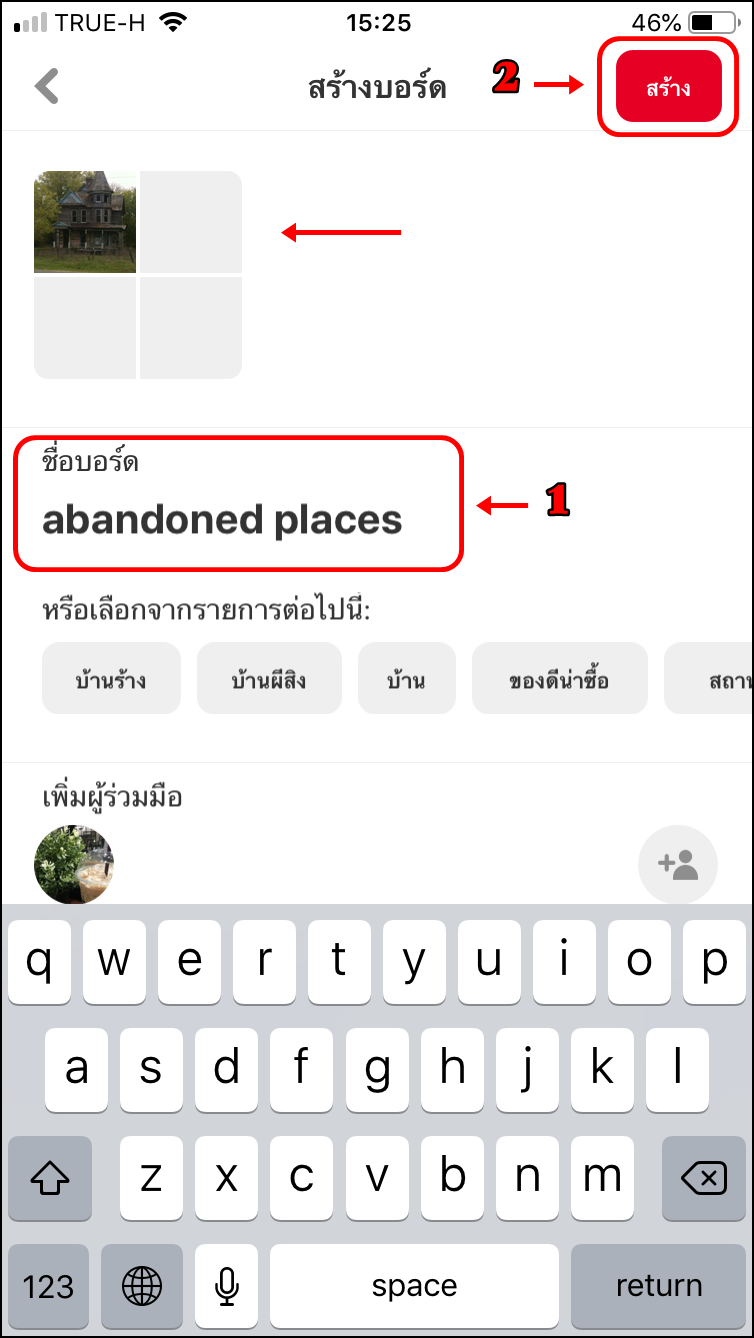
     - ตั้งชื่อบอร์ดและคลิก 'สร้าง' ก็จะได้บอร์ดใหม่พร้อมปักพินเรียบร้อยค่ะ หัวข้อนี้ชื่อบอร์ด 'Abandoned Place' สถานที่ร้างบางทีมันก็สวยดีนะคะ


     - หลังจากปักพินเรียบร้อยแล้ว ลองเลื่อนเมาส์ลงมาจะเจอรูปในหัวข้อเดียวกันอีกเยอะเลยค่ะ เข้าไปเลือกปักพินรูปที่ถูกใจกันต่อได้เลย


     วิธีสร้างบอร์ดและปักพินก็ไม่ต่างจากเวลาเล่นผ่านแอปพลิเคชันบนโทรศัพท์มือถือค่ะ หน้าตาของแอปฯและเว็บไซต์จะต่างกันนิดหน่อย แล้วเจ้าของบล็อกจะอธิบายแต่ละส่วนในตอนต่อ ๆ  ไปนะคะ



วันอาทิตย์ที่ 7 เมษายน พ.ศ. 2562

✿ สอนเล่น Pinterest บนโทรศัพท์มือถือ แบบรวบรัด

     Pinterest เป็นแอปพลิเคชันที่มีรูปเยอะมาก ๆ  หัวข้อหลากหลาย และถ้าเข้าใจการทำงานแล้วจะสนุกในการค้นหารูปที่ชอบค่ะ บางคนอาจจะคิดว่าก็แค่รูปจะหาจากที่ไหนก็ได้ แต่สำหรับเจ้าของบล็อกเองคิดว่า Pinterest ตรงจุดมากที่สุด เพราะเราสามารถหาดูไอเดียต่าง ๆ  ได้ง่าย ๆ  และเรายังสามารถแชร์ผลงานของเราบน Pinterest ให้คนอื่นได้เห็นอีกด้วยค่ะ

     คำแนะนำแบบรวบรัดนี้ทำขึ้นสำหรับผู้ที่กำลังอยากเล่น Pinterest นะคะ เมื่อก่อนนี้เจ้าของบล็อกก็เคยโหลด ๆ  ลบ ๆ  ไปหลายรอบเหมือนกันเพราะเล่นไม่เป็น แต่เพราะชอบรูปที่อยู่ใน Pinterest มาก ก็เลยค่อย ๆ  เล่น ค่อย ๆ  ลองไปจนเล่นเป็น เลยอยากชวนให้ทุกคนมาเล่น Pinterest ด้วยกันค่ะ (◕‿◕)♡

หมายเหตุ :
- Pinterest สามารถเล่นได้ทั้งแอปพลิเคชันบนโทรศัพท์มือถือและเล่นผ่านเว็บไซต์บนเครื่องคอมพิวเตอร์ โดยข้อมูลจะเชื่อมถึงกัน
- การปักพินหรือปักหมุด คือ การเก็บรูปภาพหรือคลิปวิดีโอไว้ในบอร์ด
- บอร์ด คือ กระดานสำหรับเก็บข้อมูลรูปภาพหรือคลิปวิดีโอ (เป็นเหมือนโฟลเดอร์สำหรับเก็บรูปตามหัวข้อที่เราตั้งขึ้น)

      ❤ ถ้าใครมีบัญชี Pinterest แล้ว เข้ามากดติดตาม MasiYui กันนะคะ ♡ ~('▽^人)


 มาเข้าสู่วิธีใช้งานแบบคร่าว ๆ  กันค่ะ 

1. สมัครเข้าใช้งาน

     มีทั้งหมด 3 วิธี คือ สมัครผ่านบัญชีเฟซบุ๊ค สมัครผ่านบัญชีกูเกิล หรือสมัครผ่านบัญชีอีเมล เลือกช่องทางได้ตามความสะดวกค่ะ กรอกข้อมูลตามระบบไปเรื่อย ๆ  จนมาถึงขั้นตอนสุดท้ายคือการเลือกหัวข้อที่เราสนใจ 5 หัวข้อขึ้นไป (สามารถลดหรือเพิ่มภายหลังได้) เพื่อเข้าสู่การเล่น Pinterest ค่ะ

2. หน้าหลัก Pinterest

     ในหน้าหลักจะขึ้นรูปหรือคลิปต่าง ๆ  ตามหัวข้อที่เราสนใจ เช่น ตอนสมัครเราเลือกความสนใจเป็นงานฝีมือ, เล็บ, ของแต่งบ้าน, การเย็บปัก, DIY เป็นต้น หน้าหลักก็จะคัดมาเฉพาะรูปและคลิปเหล่านี้ให้เราเห็น แต่เมื่อเล่นไปเรื่อย ๆ  แล้วเราเคยมีการค้นหาหัวข้ออื่น ๆ  เพิ่มเติมจากที่เคยเลือกไว้ เช่น เคยค้นหาเกี่ยวกับทรงผม, ไหมพรม หรือของขวัญ เป็นต้น ระบบก็จะจดจำข้อมูลการค้นหาของเราเอาไว้และจะเพิ่มรูปหรือคลิปที่เกี่ยวข้องกับหัวข้อที่เราพิมพ์ค้นหามาให้เราเห็นเพิ่มขึ้นเรื่อย ๆ  ค่ะ

     สรุปก็คือในหน้าหลักจะขึ้นรูปเกี่ยวกับหัวข้อที่เราเลือกตามความสนใจเป็นหลักอยู่แล้ว แต่เมื่อเล่นไปเรื่อย ๆ  ก็จะมีรูปอื่น ๆ  เพิ่มมาอีกในภายหลังหากเรามีการค้นหาเพิ่มเติมถึงแม้เราจะไม่ได้บันทึกเป็นความสนใจเอาไว้ก็ตาม

วิธีใช้งานหน้าหลัก

- เข้าไปที่หน้าหลัก จะเจอรูปตามหัวข้อที่เราบันทึกความสนใจเอาไว้ และยังสามารถค้นหาหัวข้ออื่น ๆ  เพิ่มเติมได้ในช่องค้นหาที่อยู่ด้านบน โดยพิมพ์คำที่ต้องการลงไป เช่น Cake, Gift, View เป็นต้น จากนั้นกด Search แล้วรูปภาพหรือคลิปที่เกี่ยวกับหัวข้อที่เราพิมพ์ก็จะขึ้นมาให้เห็นค่ะ เลื่อนดูไปเรื่อย ๆ  เพื่อทำการปักพินและสร้างบอร์ดต่อไป


3. การสร้างบอร์ด

     เราสามารถสร้างบอร์ดเตรียมไว้ก่อนได้ค่ะ หรือจะปักพินพร้อมสร้างบอร์ดไปด้วยก็ได้ แต่อันนี้จะยกตัวอย่างการสร้างบอร์ดเตรียมเอาไว้ก่อนล่วงหน้า 

วิธีสร้างบอร์ด

     - กดเข้าไปที่ 'บันทึกแล้ว' ที่อยู่ตรงมุมขวาล่าง ซึ่งก็คือหน้า Account ของเรานั่นเอง จากนั้นกดที่เครื่องหมาย  


     - เลือก 'บอร์ด' เพื่อทำการสร้าง


     - ตั้งชื่อบอร์ด สมมติว่าเราจะสร้างบอร์ดเพื่อบันทึกพินเกี่ยวกับไอเดียรีไซเคิลนะคะ โดยบอร์ดนี้จะชื่อว่า 'Ideas Recycle' จากนั้นกด 'สร้าง'


     - เราจะได้บอร์ดใหม่ขึ้นมา 1 บอร์ดค่ะ และสามารถค้นหาพินเกี่ยวกับไอเดียรีไซเคิลได้โดยคลิกที่ 'ค้นหาไอเดียที่บอร์ดนี้กัน' หรือ 'ไอเดียอื่นๆ' หรือจะกลับไปที่หน้าหลักแล้วพิมพ์ค้นหาคำที่เฉพาะเจาะจงแบบข้อ.2 ก็ได้ค่ะ


     - ในหน้า Account ของเราจะมีบอร์ด Ideas Recycle เพิ่มเข้ามารวมกับบอร์ดอื่น ๆ  ที่เคยสร้างเอาไว้ค่ะ ตอนนี้ยังไม่มีพินในบอร์ดเพราะเรายังไม่ได้บันทึกอะไรเอาไว้


4. การปักพินหรือปักหมุด

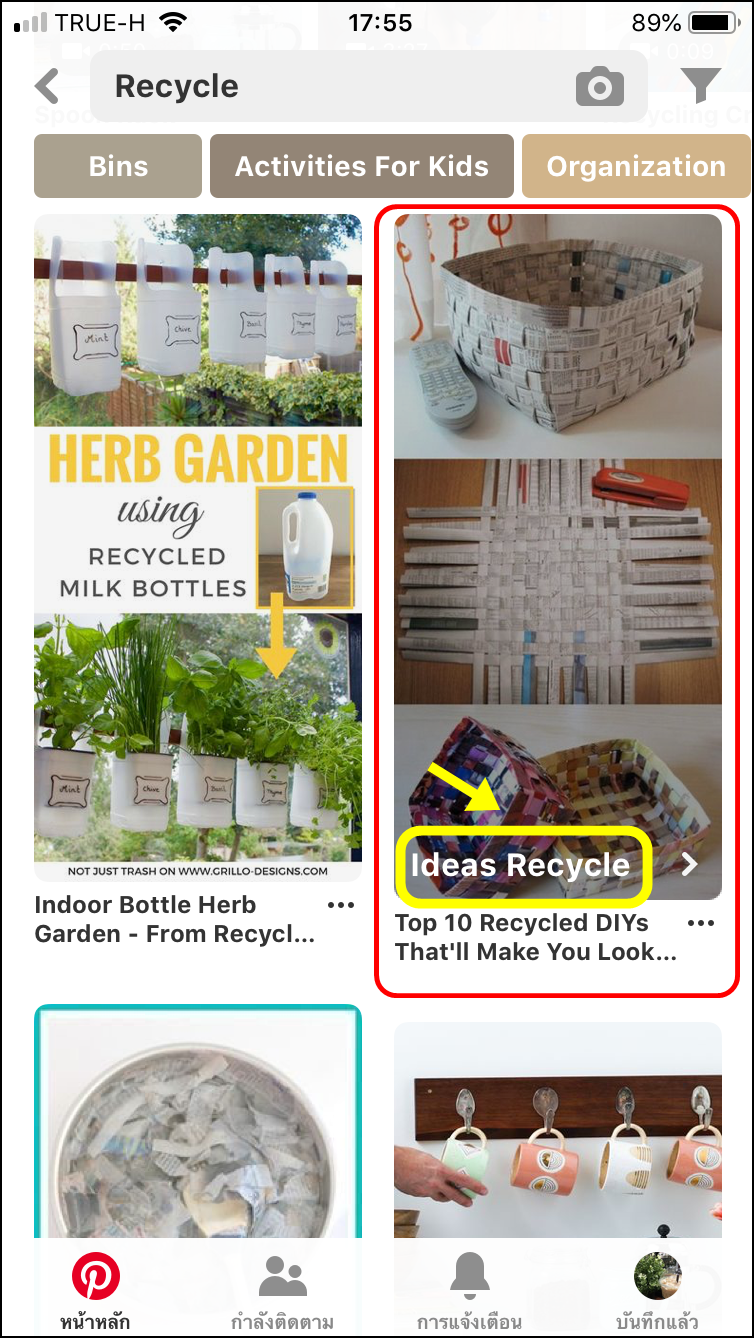
     เข้าไปที่หน้าหลักแล้วเลื่อนหารูปหรือคลิปที่เราต้องการค่ะ แต่ถ้าไม่มี ให้พิมพ์คำในช่องค้นหาได้เลย ในข้อนี้เจ้าของบล็อกจะค้นหาเกี่ยวกับงาน D.I.Y. Recycle ดังนั้นเราจะพิมพ์คำว่า 'Recycle' ในช่องค้นหาค่ะ ระบบก็จะขึ้นข้อมูลเกี่ยวกับผลงานรีไซเคิลมาให้เราได้เลือกดูเยอะเลย เลื่อนเพื่อเลือกหาไอเดียส์ที่เราต้องการได้เลยค่ะ


วิธีการปักพินจะมี 2 แบบ

     - ปักพินแบบที่ 1 คือ กดค้างที่รูปที่เราชอบ จนขึ้นสัญลักษณ์ต่าง ๆ  แบบด้านล่างนี้ จากนั้นให้เลื่อนนิ้วไปกดที่สัญลักษณ์  เพื่อทำการปักพินค่ะ


     - ระบบจะให้เราเลือกบอร์ดก่อน ของเดิมเจ้าของบล็อกสร้างบอร์ดไว้เยอะเลย เลื่อนไปเรื่อย ๆ  จนเจอบอร์ดที่เราสร้างเตรียมเอาไว้นั่นคือบอร์ด 'Ideas Recycle' นั่นเอง จากนั้นกดที่ชื่อบอร์ดเลยค่ะ


     - ระบบจะกลับมาที่หน้าหลักเหมือนเดิม สังเกตุที่รูปที่เราปักพินไว้จะขึ้นชื่อบอร์ดของเรากำกับอยู่ แสดงว่าเราปักพินไว้ที่บอร์ดสำเร็จแล้วค่ะ


     - ปักพินแบบที่ 2 ให้เข้าไปที่หน้าหลักเหมือนเดิมเพื่อหาไอเดียที่เราชอบ


     - กดไปที่รูปเพื่อให้เปิดหน้าใหม่เป็นรูปใหญ่ขึ้นมา จากนั้นกด 'บันทึก'


     - ระบบจะนำไปที่หน้าเลือกบอร์ดค่ะ เลื่อนไปเลือก 'Ideas Recycle' สังเกตว่าในบอร์ดมีอยู่แล้วหนึ่งพิน ซึ่งมาจากการปักพินจากรูปแบบที่ 1 จากนั้นไอเดียรีไซเคิลขวดคอฟฟี่เมตก็จะเข้าไปอยู่ในบอร์ดค่ะ


     - รูปเข้าไปอยู่ในบอร์ดเรียบร้อยแล้วค่ะ


5. ปักพินพร้อมสร้างบอร์ดไปพร้อมกัน

     อย่างที่อธิบายไปเล็กน้อยในข้อ. 3 ค่ะ ว่าเราสามารถปักพินพร้อมสร้างบอร์ดไปพร้อมกันได้ เพราะบางทีเราเจอรูปที่น่าสนใจนอกเหนือจากหัวข้อบอร์ดที่เรามีค่ะ

วิธีปักพินพร้อมสร้างบอร์ด

     - สมมติว่าเรากำลังเลื่อนดูรูปในหน้าหลักเล่น ๆ  แล้วบังเอิญไปเจอรูปที่ชอบแต่ยังไม่เคยตั้งบอร์ดหัวข้อนี้ขึ้นมา


     - เริ่มทำการปักพินได้เลยค่ะ เลือกวิธีไหนก็ได้เหมือนที่อธิบายไว้ในข้อ.4 จนระบบนำมาที่หน้าเลือกบอร์ด ให้กดไปที่ 'สร้างบอร์ด'


     - ตั้งชื่อบอร์ดให้เรียบร้อยแล้วกด 'สร้าง' รูปก็จะอยู่ในบอร์ดใหม่เรียบร้อยค่ะ


     นี่คือการสร้างบอร์ดและการปักพินแบบคร่าว ๆ  นะคะ ยังมีรายละเอียดต่าง ๆ  อีกเยอะ เพราะถ้าจะอธิบายทุกอย่างจริง ๆ  บทความหน้านี้ก็จะยาวมากค่ะ 

     แต่ละคนก็อาจจะจัดระเบียบ Pinterest ของตัวเองไม่เหมือนกัน ในส่วนของเจ้าของบล็อกเองจะจัดระเบียบเป็นเรื่อง ๆ  ไป ส่วนใหญ่ก็จะเป็นเกี่ยวกับลายเพ้นท์เล็บแล้วก็งานฝีมือค่ะ บางรูปเค้าก็ไม่มีตัวอย่างวิธีทำเอาไว้ นี่ก็อาศัยปักพินไว้ดูแล้วก็แกะวิธีทำเอาเองค่ะ ลองสมัครมาเล่นด้วยกันดูนะคะ

ปล.ข้อมูลเพิ่มเติมคลิกที่ลิงก์ด้านล่างจ้า o(〃^▽^〃)o


◕ 10 อันดับบทความยอดนิยมประจำสัปดาห์ ◕